In Claude unter Anpassen → Skills (die Bezeichnung kann je nach Konto abweichen) fortequa-presentations.zip hochladen und aktivieren. Die ZIP-Datei nicht entpacken. Dafür müssen Codeausführung und Dateierstellung im Konto eingeschaltet sein.
Ein Projekt „Fortequa“ erstellen, den Inhalt von Projektanweisung.txt als Projektanweisung einfügen und Fortequa_Rules.md als Projektwissen hinzufügen.
In einem Team- oder Enterprise-Konto kann ein Administrator den Skill für alle freigeben. Für Claude in PowerPoint genügen Schritt 1 und 2; öffnen Sie dann eine Kopie von Fortequa_Presentation_Starter.pptx und arbeiten Sie in der Claude-Seitenleiste.
03 / Aufträge
Aufträge zum Kopieren.
Geben Sie Claude jedes Mal vier Dinge: Thema, Zielgruppe, Ziel und die Quellen mit Datum. Die Gestaltung kommt aus dem Skill. Fakten kommen nur aus Ihren Quellen.
Eckige Klammern ersetzen. Quellen immer anhängen und ihren Stand nennen.
1 · Erster Test (ohne eigene Quellen)
Nutze den Fortequa-Skill. Erstelle eine Präsentation mit 6 Folien zum Thema
„Woran wir wachsenden Wettbewerbsvorsprung erkennen“ für institutionelle Anleger.
Verwende nur Aussagen aus der Brand Foundation und rein illustrative,
sichtbar gekennzeichnete Beispieldaten. Je eine Auftakt-, Kapitel-, Tabellen-,
Diagramm-, Aussage- und Schlussfolie. Liefere die editierbare PowerPoint,
Vorschaubilder aller Folien und einen kurzen Prüfbericht:
Welche Rezepte hast Du gewählt, ist Figtree gerendert, was konntest Du nicht prüfen?
2 · Präsentation
Erstelle eine Fortequa-Präsentation zum Thema [THEMA].
Zielgruppe: [ZIELGRUPPE]. Anlass und Ziel: [ZIEL].
Umfang: [ANZAHL] Folien. Sprache: Deutsch.
Quellen: [ANGEHÄNGTE UNTERLAGEN MIT STAND].

Zeige mir zuerst das Storyboard: Titel, Kernaussage, Beleg und Rezept je Folie.
Nach meiner Freigabe erstellst Du die editierbare PowerPoint,
prüfst die gerenderten Folien und nennst nur verbleibende Fragen oder Datenlücken.
3 · Social-Karussell
Erstelle ein Fortequa-Social-Karussell mit drei Karten (Familie A, [dunkel / hell / beide])
zum Gedanken: [KERNGEDANKE]. Quelle für die Aussage: [QUELLE ODER „Brand Foundation“].
Eine Karte, ein Gedanke; höchstens fünf kurze Zeilen Headline und ein betontes Wort je Karte.
Schlage zuerst die drei Texte mit Zeilenumbrüchen vor. Nach meiner Freigabe
lieferst Du die Karten als PNG in 1080 × 1350 px und einen Vorschlag für den Begleittext.
4 · Dokument als PDF
Erstelle ein Fortequa-Dokument (A4, PDF) zum Thema [THEMA] für [ZIELGRUPPE].
Umfang: etwa [ANZAHL] Seiten. Quellen: [ANGEHÄNGTE UNTERLAGEN MIT STAND].
Nutze die Seitentypen D01–D08. Zeige mir zuerst die Gliederung mit Seitentyp je Seite.
Nach meiner Freigabe lieferst Du das PDF, Vorschaubilder und offene Punkte.
Rechtliche Hinweise übernimmst Du wörtlich aus: [MASTER ANGEHÄNGT / PLATZHALTER LASSEN].
5 · Vorhandenes PDF oder Deck umgestalten
Überführe die angehängte Datei in die Fortequa-Marke.
Ausgabe: [A4-PDF / PowerPoint]. Wortlaut: [unverändert lassen / Überschriften im Fortequa-Ton neu fassen].
Erhalte jede Zahl, Einheit, Fußnote und jeden Rechtstext wörtlich.
Ordne jede Seite einem Rezept zu und teile überfüllte Seiten.
Baue Tabellen als Tabellen und Diagramme aus ihren Daten.
Berichte am Ende, was übernommen, was umgebaut und was nicht übertragbar war.
6 · Text prüfen oder schärfen
Prüfe den folgenden Text gegen die Fortequa-Schreibregeln und fasse ihn neu.
Zeige vorher/nachher und nenne je Änderung die Regel. Erfinde keine Fakten;
markiere Aussagen, für die ein Beleg fehlt.

[TEXT]
Wenn etwas nicht stimmt
Falsche Schrift im Ergebnis
Prüfe, ob Figtree wirklich gerendert wurde, und nenne die Schriften in der Datei.
Zu viel Text auf einer Folie
Teile Folie [N] in zwei Folien. Schrift nicht verkleinern.
Lime fehlt, zu viel Lime oder ein Marker hinter einem Wort
Wende die Lime- und Betonungsregeln aus dem Skill an und korrigiere Folie [N].
Zahl ohne Quelle
Nenne Quelle, Einheit und Stand jeder Zahl oder entferne sie.
Diagramm als Bild
Baue das Diagramm als natives, editierbares Diagramm mit seinen Daten.
Kein PDF möglich
Gib mir die HTML-Datei; ich drucke sie in Chrome als PDF.
04 / Die Gestaltung
Die Regeln in Kürze.
Das vollständige Regelwerk liegt in Fortequa_Rules.md. Diese Übersicht zeigt, woran Sie ein richtiges Ergebnis erkennen.
Farben
Farbwert anklicken, um ihn zu kopieren.
Schrift
Figtree Medium führt normale Headlines
Figtree Regular trägt Erklärungen
Figtree SemiBold für Kennzahlen
Lime ist das Signal
Evergreen trägt, Sand wärmt, Lime weckt.
Lime ist auf jeder Folie, Seite und Karte sichtbar: klein, hell und immer an derselben Stelle. Pflicht ist ein kurzer, eckiger Strich linksbündig über dem Titelblock.
So soll das Ergebnis aussehen
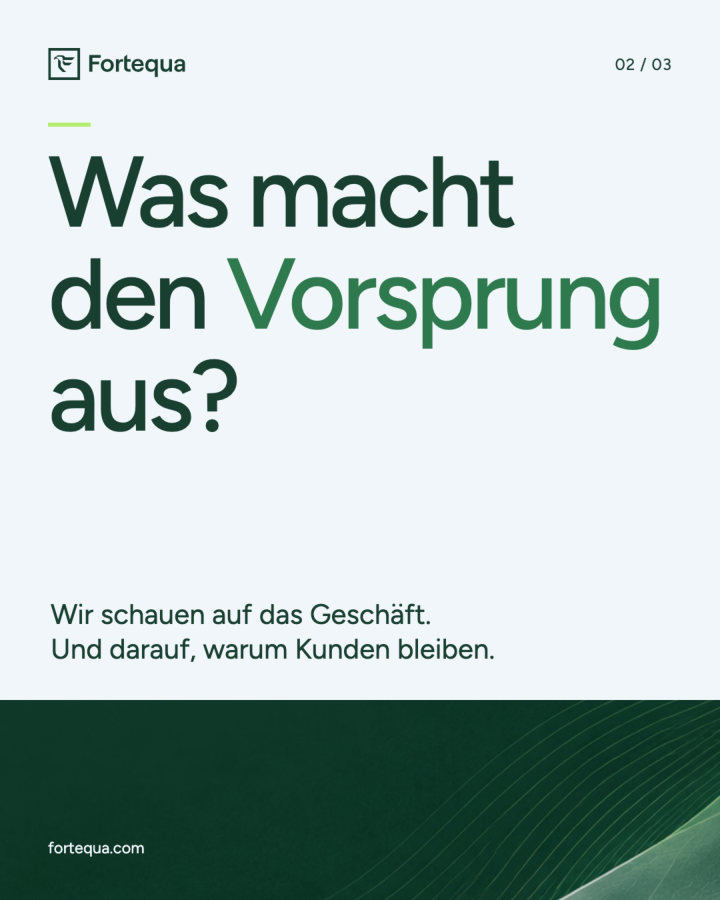
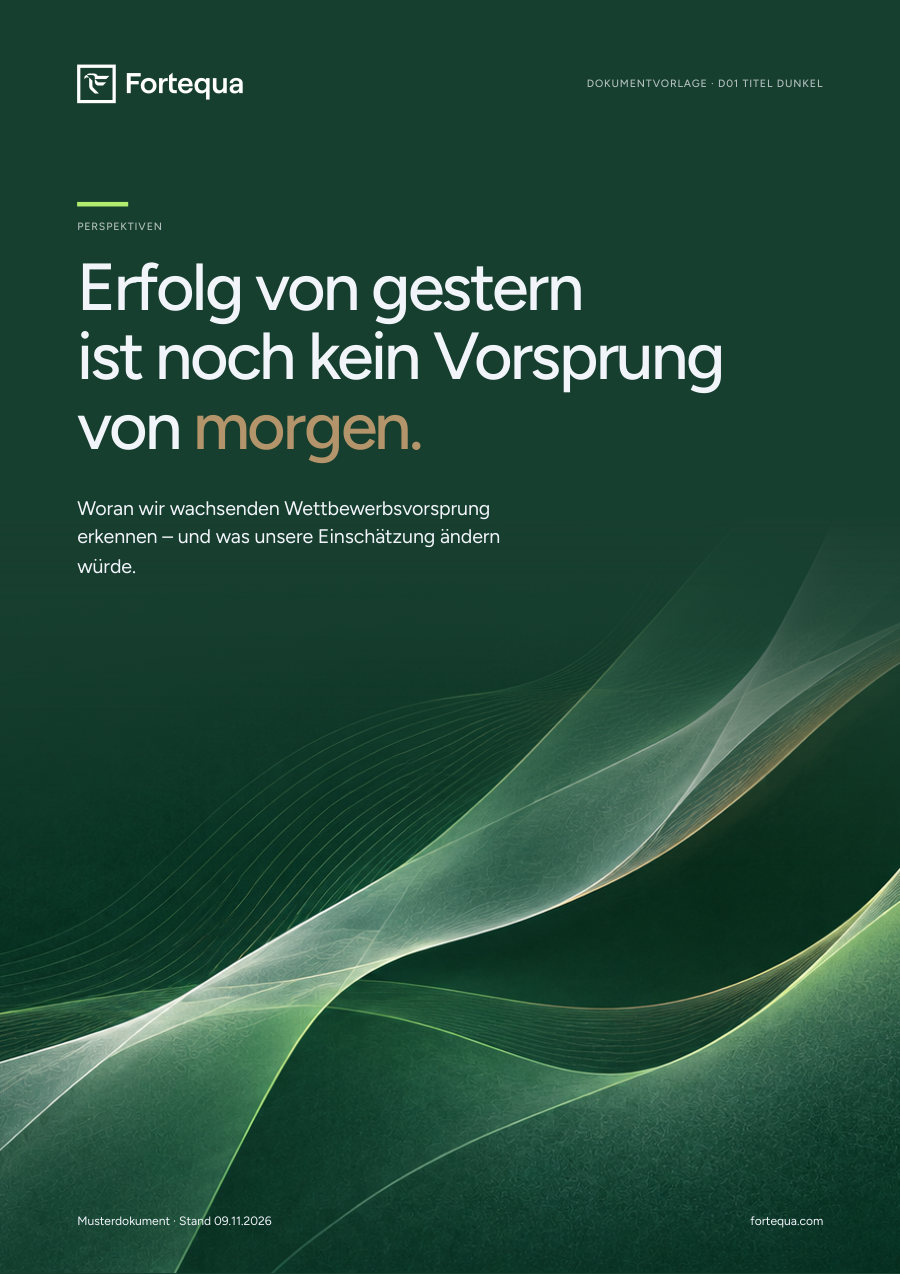
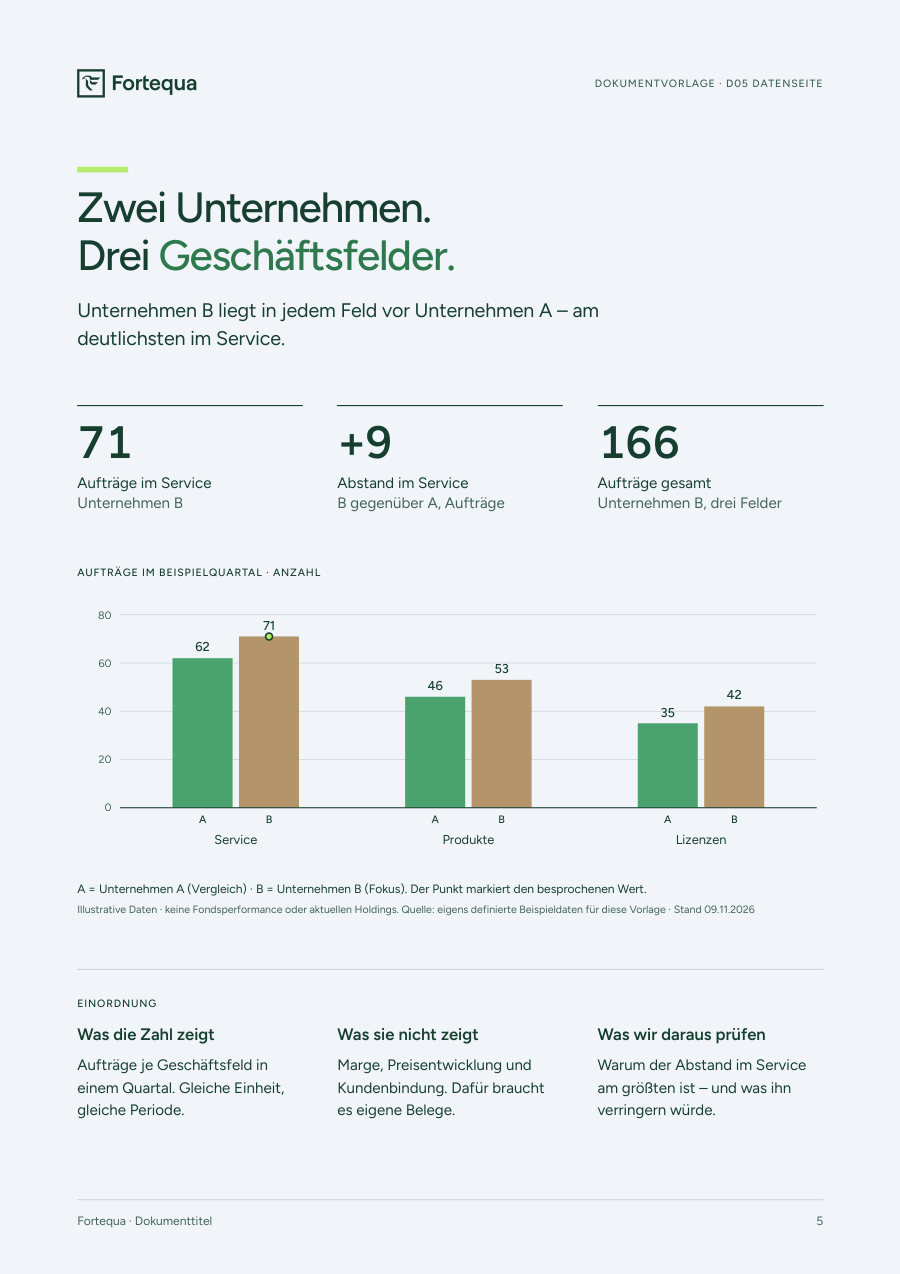
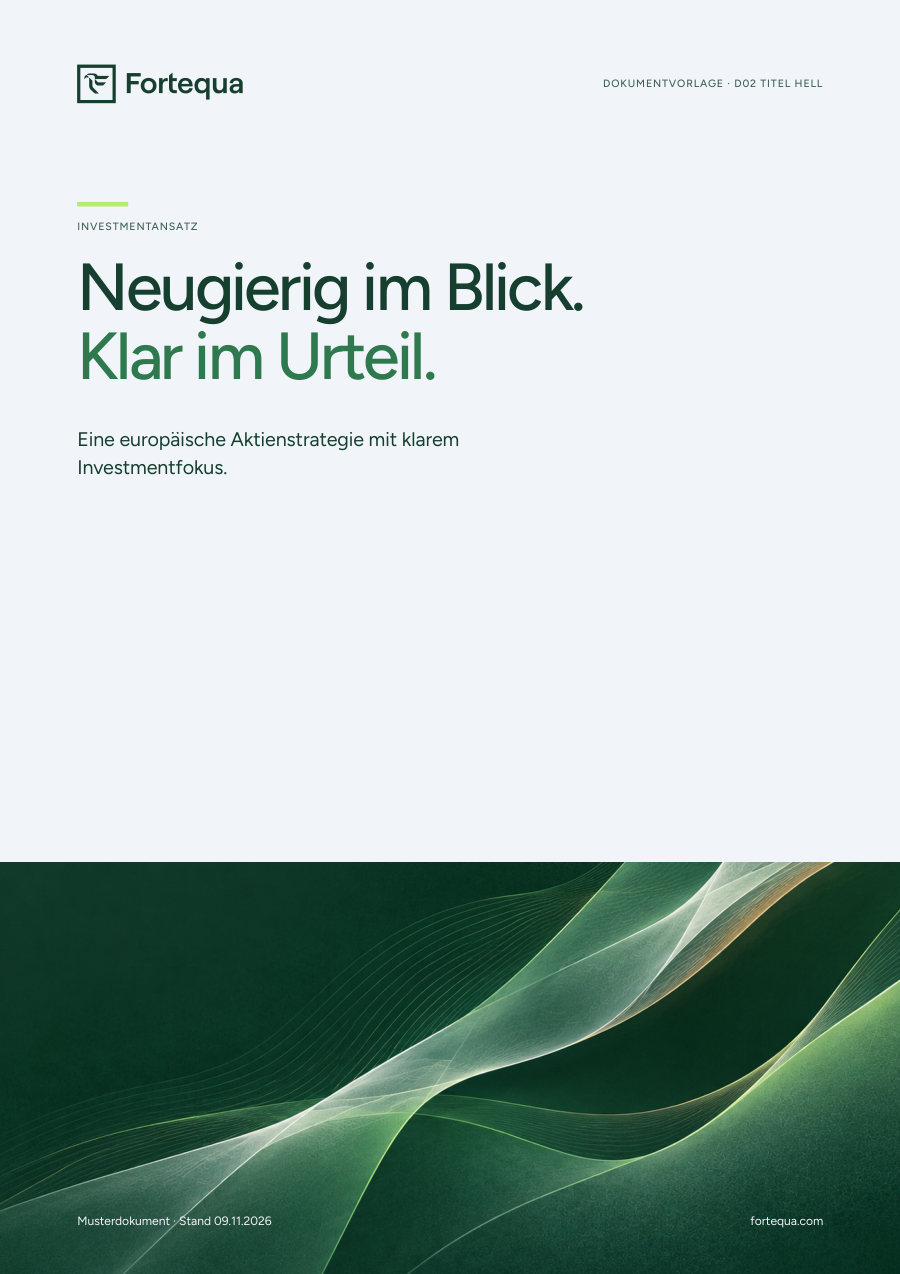
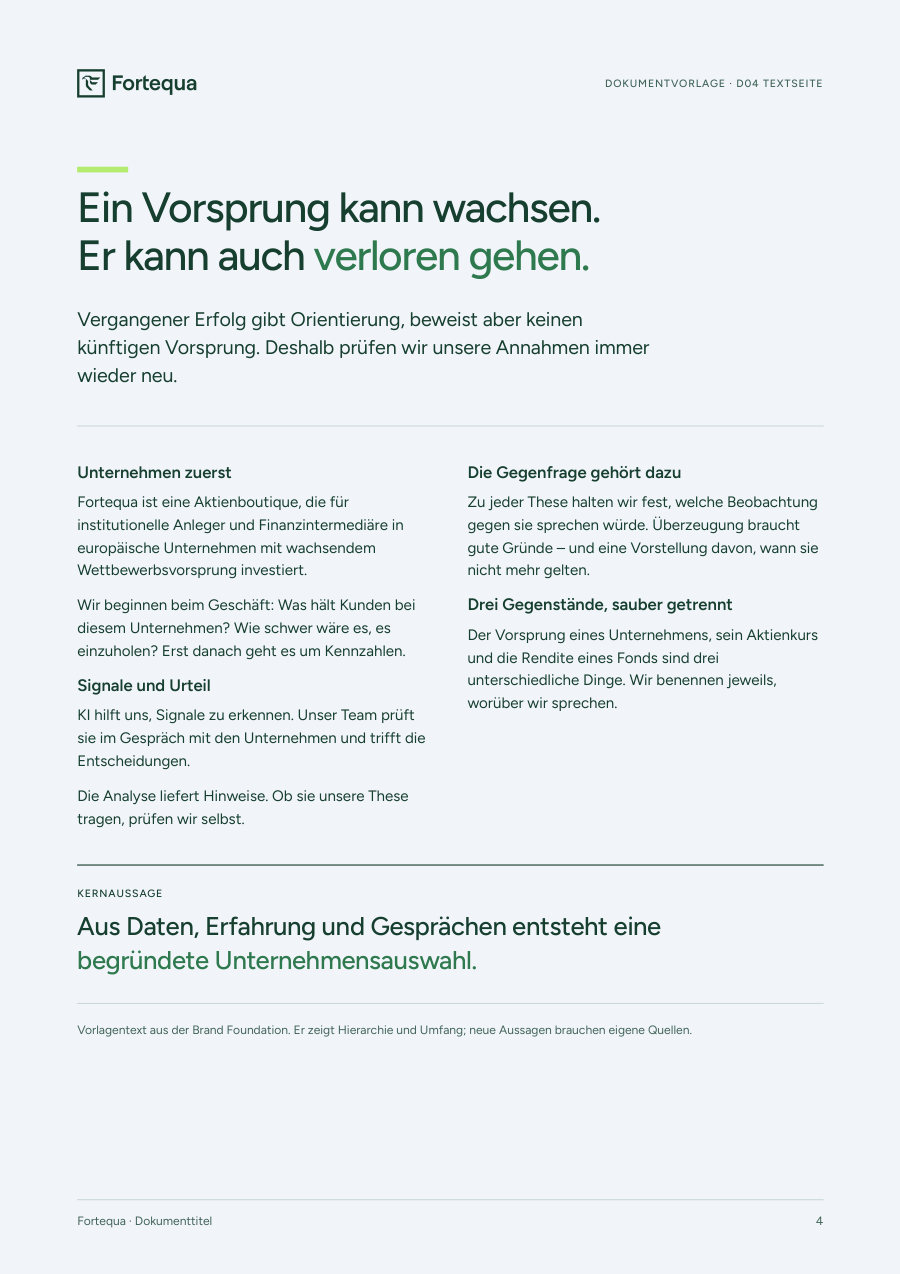
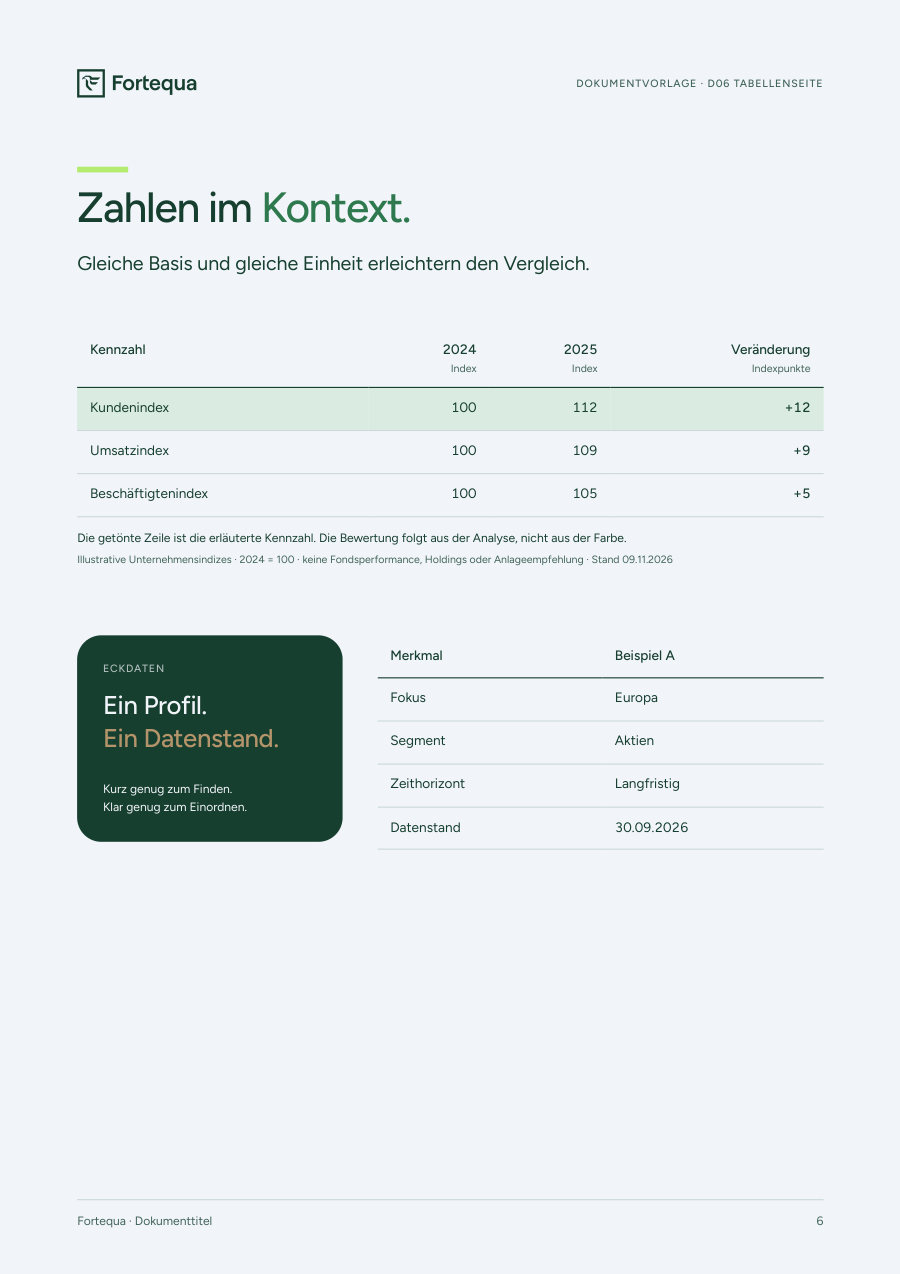
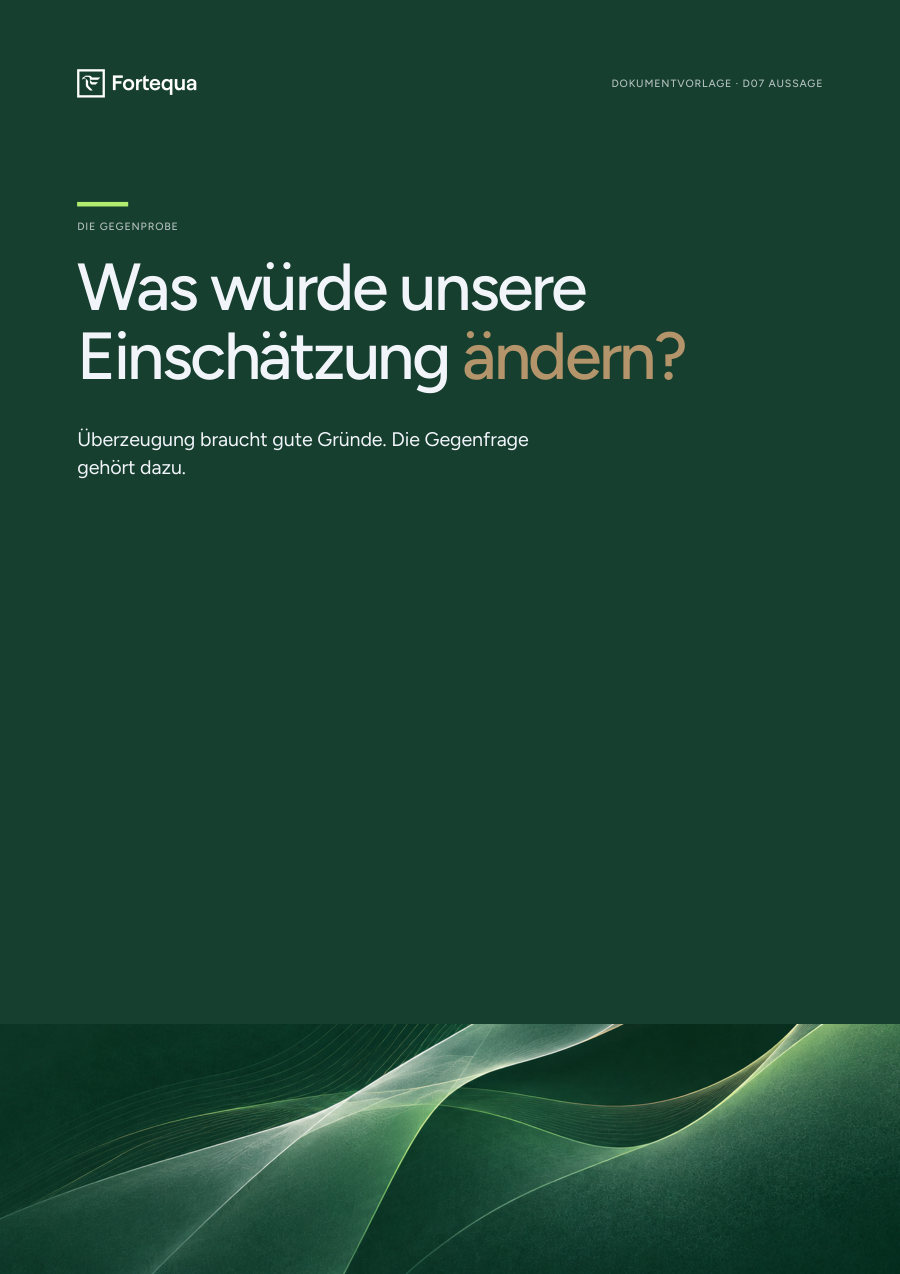
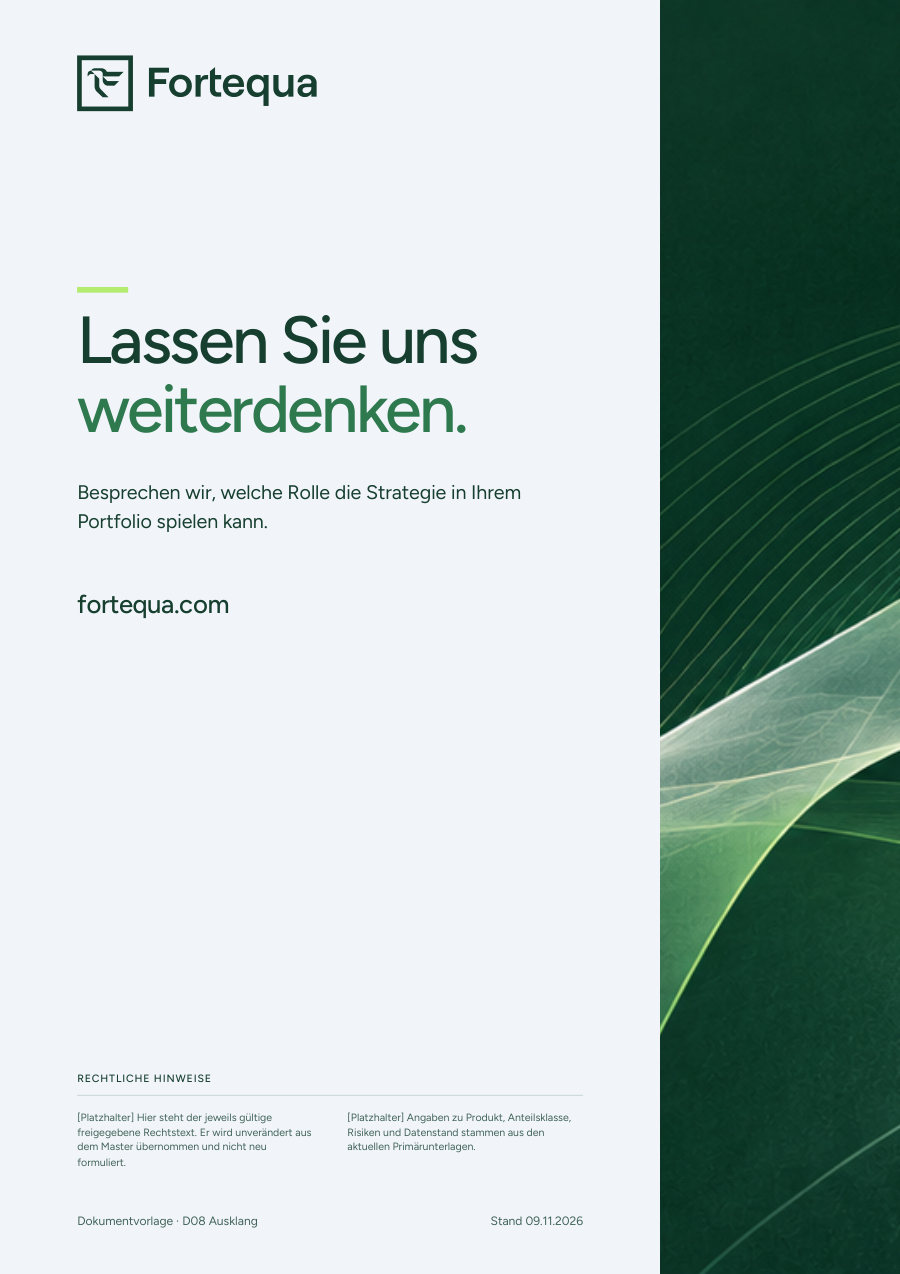
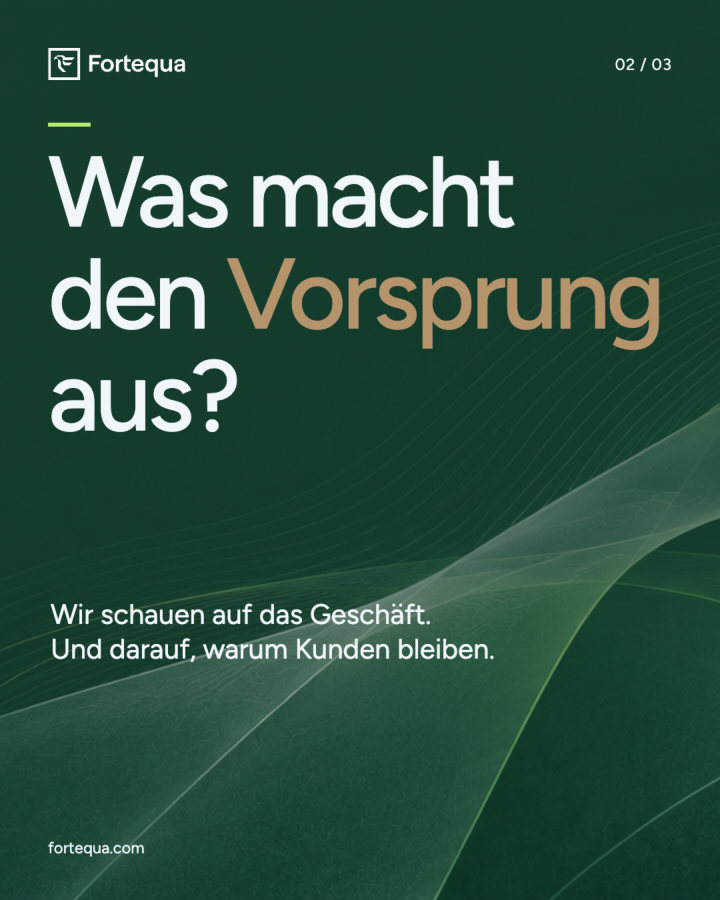
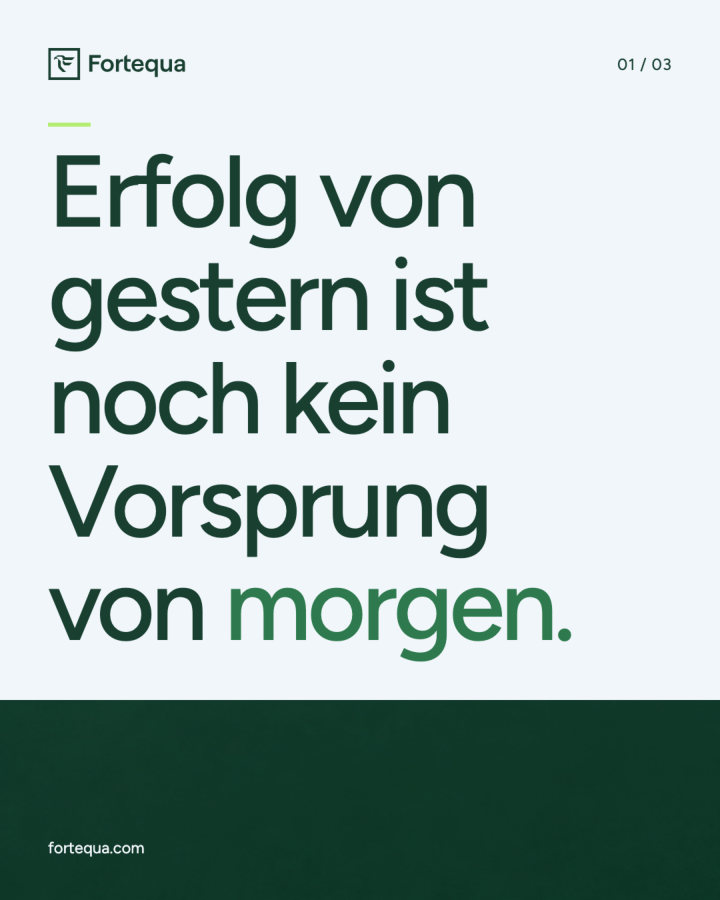
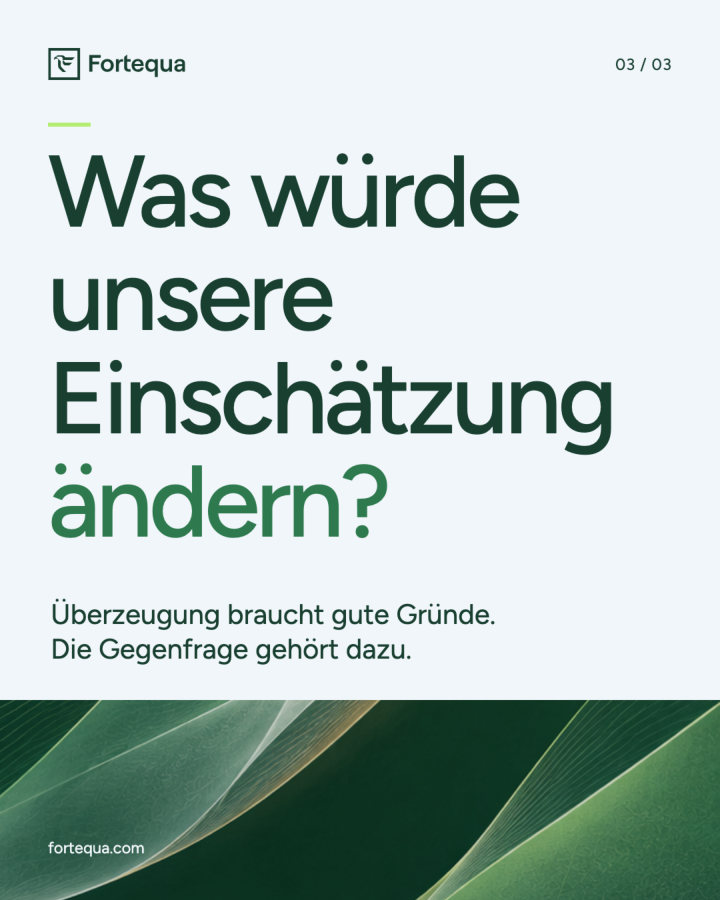
Acht Seitentypen des A4-Dokuments und die Social-Karten, dunkel und hell.
Claude bereitet vor. Ihr Team prüft, entscheidet und gibt frei. Die Gestaltungsfreigabe ersetzt die inhaltliche Freigabe nicht.
Was Claude nicht tut
Keine Zahlen, Fondsmerkmale, Holdings, Renditen oder Kundenstimmen erfinden. Fehlt eine Angabe, nennt Claude die Lücke.
Keine Rechtstexte formulieren. Sie stammen aus Ihrem gültigen Master.
Keine neue Gestaltung erfinden. Welle und Logo sind die Originaldateien.
Vor jeder Veröffentlichung prüfen
Stimmt jede Zahl mit Quelle, Einheit und Stand?
Sind illustrative Werte, Erwartungen und Tatsachen unterscheidbar?
Stehen Risiken und Pflichtangaben vollständig da?
Zeigt die geöffnete Datei wirklich Figtree?
Ist jede Reihe im Diagramm direkt beschriftet?
Hat die zuständige Stelle den Inhalt freigegeben?
Gut zu wissen
Dieses Paket wurde nicht in Ihrem Claude-Konto getestet. Der erste Auftrag ist dieser Test.
PDF und Social-Karten entstehen aus HTML-Vorlagen und brauchen in Claudes Arbeitsumgebung einen Browser-Renderer. Fehlt er, meldet Claude das. Bitten Sie dann um die HTML-Datei und drucken Sie sie in Chrome als PDF (Ränder: keine, Hintergrundgrafiken: an).
Die Dokument-Seitentypen sind neu in 1.7.
Menüs und Funktionen von Claude ändern sich. Wenn ein Schritt anders aussieht, gilt die aktuelle Hilfe von Claude.